|
|

Windows 11 Homeへの乗り換えを検討されているのですね。
旧OSからのアップグレード、気になりますよね。
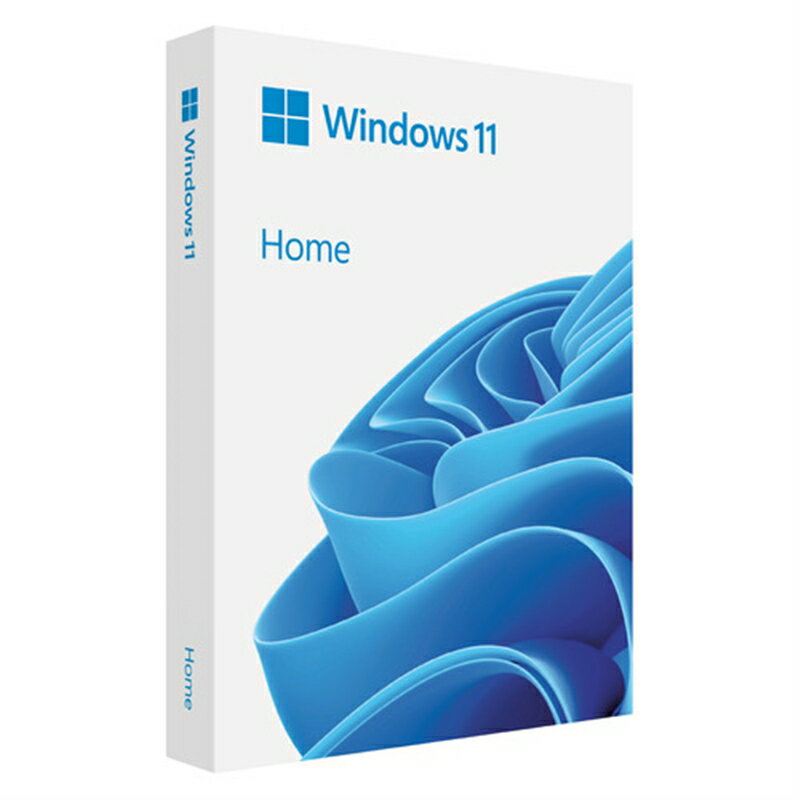
この記事では、MicrosoftのWindows 11 Home 日本語版 HAJ-00094について、徹底的に比較・レビューします。
Windows 11 Homeの魅力、そして旧OSから乗り換えるべき理由を3つに絞って、わかりやすく解説していきますので、ぜひ最後までお読みください。
Windows 11 Homeは、最新のOSとして、様々な進化を遂げています。
しかし、本当に乗り換える価値があるのか、不安に思われる方もいらっしゃるかもしれません。
そこで、この記事では、Windows 11 Homeのメリット・デメリットを包み隠さずお伝えします。
あなたの疑問や不安を解消し、最適な選択をするお手伝いができれば幸いです。
Windows 11 Homeに乗り換えるべき3つの理由
-
進化したユーザーインターフェースと操作性
Windows 11 Homeは、従来のWindows OSからデザインが大きく変わりました。
より直感的で使いやすいインターフェースに進化しています。
-
刷新されたデザイン: 角が丸みを帯びたウィンドウ、新しいアイコンなど、全体的にモダンな印象です。
-
集中しやすいレイアウト: タスクバーの中央に配置されたアイコンは、視覚的に集中しやすく、作業効率の向上に繋がります。
-
スナップレイアウト: 複数のウィンドウを効率的に配置できるスナップレイアウト機能が強化され、マルチタスクがより快適になりました。
-
-
パフォーマンスの向上と最新機能
Windows 11 Homeは、パフォーマンスが向上し、最新機能が多数搭載されています。
-
起動速度と応答性の向上: OSの起動速度やアプリの応答性が向上し、より快適に作業できます。
-
DirectStorage: 高速なストレージからのデータ読み込みを最適化し、ゲームのロード時間を短縮します。(対応ゲームが必要です)
-
Auto HDR: SDR(標準輝度)のゲームを自動的にHDR(ハイダイナミックレンジ)に変換し、より鮮やかで美しい映像を楽しめます。(対応ゲームが必要です)
-
Microsoft Storeの刷新: アプリの検索やインストールがより簡単になり、使いやすくなりました。
-
-
セキュリティの強化
Windows 11 Homeは、セキュリティ機能が強化され、より安全にPCを利用できます。
-
TPM 2.0: セキュリティチップであるTPM 2.0が必須となり、OSレベルでのセキュリティが向上しました。
-
Windows Hello: 顔認証や指紋認証によるログインが可能になり、パスワードを入力する手間が省け、より安全にログインできます。(対応デバイスが必要です)
-
仮想化ベースのセキュリティ (VBS): 高度な攻撃からシステムを保護するVBS機能が搭載されています。
-
Windows 11 Homeのメリット
- 最新のOS: 最新の機能やセキュリティアップデートを利用できます。
- 美しいデザイン: モダンで洗練されたデザインは、使う人を魅了します。
- パフォーマンス向上: 起動速度やアプリの応答性が向上し、快適な作業環境を実現します。
- ゲームに最適: DirectStorageやAuto HDRなど、ゲームをより楽しむための機能が充実しています。
- セキュリティ強化: TPM 2.0やWindows Helloなど、セキュリティ機能が強化されています。
Windows 11 Homeのデメリット
- システム要件: 従来のOSよりもシステム要件が高く、古いPCでは動作しない場合があります。
- 互換性: 一部の古いアプリや周辺機器が動作しない場合があります。
- 初期設定: アップグレード後、初期設定に手間がかかる場合があります。
- 価格: アップグレードまたは新規購入に費用がかかります。
Microsoft Windows 11 Home 日本語版 HAJ-00094について
この製品は、Microsoftが提供するWindows 11 Homeの日本語版です。
- パッケージ版: DVD-ROMまたはUSBメモリで提供されます。
- ダウンロード版: Microsoft Storeからダウンロードしてインストールできます。
- 対応言語: 日本語
- エディション: Home
- ライセンス: 1台のPCで使用可能
Windows 11 Homeへのアップグレード方法
Windows 10からWindows 11 Homeへのアップグレードは、以下の手順で行います。
- システム要件の確認: PCがWindows 11 Homeのシステム要件を満たしているか確認します。
- 互換性の確認: 使用しているアプリや周辺機器がWindows 11 Homeに対応しているか確認します。
- データのバックアップ: 万が一の事態に備えて、大切なデータをバックアップします。
- Windows Update: Windows Updateを実行し、最新の状態にします。
- アップグレード: Windows UpdateからWindows 11 Homeへのアップグレードを実行します。
まとめ
Windows 11 Homeは、進化したユーザーインターフェース、パフォーマンスの向上、セキュリティの強化など、多くの魅力を持つOSです。
旧OSから乗り換えることで、より快適で安全なPC環境を手に入れることができます。
ただし、システム要件や互換性など、注意すべき点もあります。
この記事を参考に、あなたのPC環境やニーズに合った最適な選択をしてください。
Windows 11 Homeへのアップグレードは、決して小さな決断ではありません。
慎重に検討し、後悔のない選択をしてくださいね。
この記事が、あなたのWindows 11 Homeへの理解を深める一助となれば幸いです。
|
|

コメント