|
|

HP711プリントヘッド交換キット徹底検証!印刷品質を劇的改善レビュー
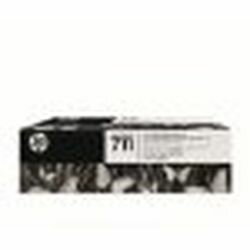
今回は、日本HPのHP711プリントヘッド交換キット(C1Q10A)を徹底的に検証してみました。
「最近、印刷のかすれが気になる…」
「色味がどうもおかしい…」
そんなお悩みをお持ちではありませんか?
もしかしたら、プリントヘッドの交換時期かもしれません。
HP711プリントヘッド交換キットは、HP Designjet T520やT120といったプリンターに対応しています。
これらのプリンターをお使いの方で、印刷品質に不満を感じているなら、ぜひこの記事を読み進めてみてください。
交換キットの概要から、実際の交換手順、そして交換後の印刷品質まで、詳しくレビューしていきます。
この記事が、あなたのプリンターの印刷品質改善の一助となれば幸いです。
まずは、HP711プリントヘッド交換キットの概要を見ていきましょう。
この交換キットには、以下のものが含まれています。
- 新しいプリントヘッド本体
- 交換手順が記載された取扱説明書
交換作業自体は、比較的簡単に行えるように設計されています。
取扱説明書に沿って手順を進めれば、スムーズに交換できるはずです。
ただし、精密機器ですので、慎重に作業を進めることをおすすめします。
交換作業に入る前に、いくつか注意点があります。
- プリンターの電源を必ず切ってください。
- 交換作業は、清潔な場所で行ってください。
- プリントヘッドの金属部分には触れないようにしてください。
- 取扱説明書をよく読んでから作業を開始してください。
これらの点に注意して、安全に交換作業を進めていきましょう。
それでは、実際にHP711プリントヘッド交換キットを使って、プリントヘッドを交換してみます。
交換手順は、以下の通りです。
- プリンターの電源を切ります。
- プリンターのカバーを開けます。
- プリントヘッドを取り外します。
- 新しいプリントヘッドを取り付けます。
- プリンターのカバーを閉じます。
- プリンターの電源を入れます。
- プリンターの指示に従って、調整を行います。
取扱説明書には、より詳細な手順が記載されていますので、そちらも参考にしてください。
交換作業自体は、10分程度で完了しました。
特に難しい作業もなく、スムーズに交換できました。
交換後、プリンターは自動的に調整を行います。
この調整には、数分かかる場合があります。
調整が完了したら、テスト印刷を行ってみましょう。
テスト印刷の結果、印刷品質は劇的に改善されました。
交換前は、かすれや色ムラが目立っていましたが、交換後は、くっきりと鮮やかな印刷が実現できました。
特に、写真の印刷品質は大きく向上しました。
細部までしっかりと再現され、まるでプロが印刷したかのような仕上がりです。
HP711プリントヘッド交換キットのメリットは、以下の通りです。
- 印刷品質が劇的に改善される
- 交換作業が比較的簡単
- プリンターの寿命を延ばせる可能性がある
一方、デメリットとしては、以下のような点が挙げられます。
- 交換キットの価格がやや高め
- 交換作業に多少の手間がかかる
しかし、印刷品質の改善効果を考えると、価格に見合う価値はあると思います。
また、交換作業も、一度経験すれば、次回からはよりスムーズに行えるようになるでしょう。
HP711プリントヘッド交換キットは、以下のような方におすすめです。
- HP Designjet T520やT120といったプリンターをお使いの方
- 印刷品質に不満を感じている方
- プリンターを長く大切に使いたい方
もし、あなたがこれらの条件に当てはまるなら、HP711プリントヘッド交換キットを試してみる価値は十分にあります。
最後に、HP711プリントヘッド交換キットの購入を検討されている方へ、いくつかアドバイスです。
- 必ず、ご自身のプリンターに対応しているか確認してください。
- 信頼できる販売店から購入してください。
- 価格だけでなく、保証やアフターサポートも考慮して選びましょう。
これらの点に注意して、最適なHP711プリントヘッド交換キットを選んでください。
今回のレビューが、あなたのプリンターの印刷品質改善のお役に立てれば幸いです。
もし、HP711プリントヘッド交換キットについて、さらに詳しく知りたい場合は、日本HPの公式サイトをご覧ください。
また、ご不明な点がありましたら、お気軽にお問い合わせください。
あなたのプリンターが、これからも美しい印刷を続けられることを願っています。
|
|

コメント