|
|

はい、承知いたしました。コンバージョン重視のレビュー記事本文を提案します。
UGREEN HDMI キャプチャーボード、気になっていませんか?
ゲーム配信を始めたいけど、何を選べばいいか迷っている…。
そんなあなたに、【レビュー特典あり】UGREENキャプチャーボードを実際に使ってみた感想をお伝えします。
この記事を読めば、UGREENキャプチャーボードがあなたのゲーム配信をどう変えるか、きっとイメージできるはずです。
UGREENキャプチャーボードってどんな製品?
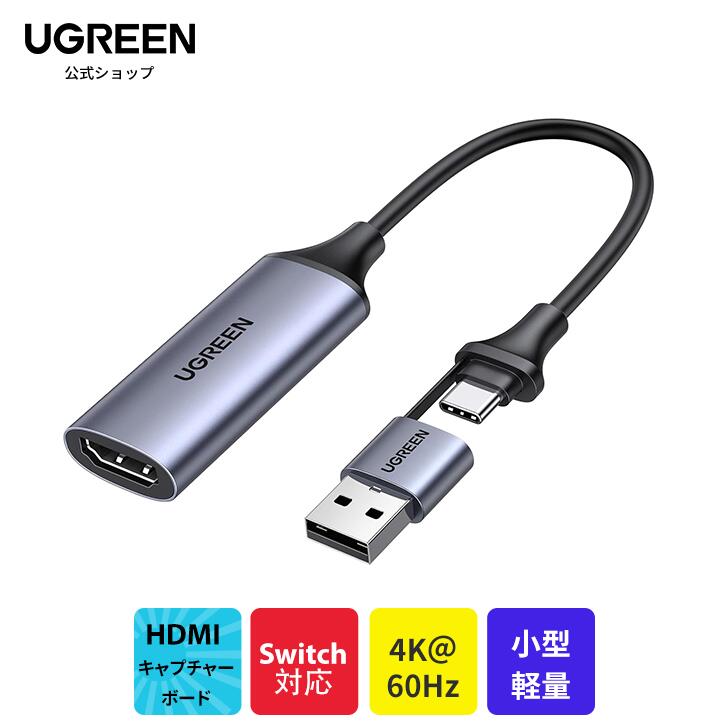
UGREEN HDMI キャプチャーボードは、ゲーム機やPCの映像を録画・配信するためのデバイスです。
コンパクトで持ち運びやすく、設定も簡単なので、初心者の方でもすぐに使いこなせます。
特に、Switchとの相性が良く、高画質で快適なゲーム配信が可能になります。
商品の主な特徴
- 4K@60Hzパススルー対応:遅延なくゲームを楽しめます。
- 1080P@30Hz録画:高画質で録画・配信が可能です。
- Type-C & USB 2in1:様々なデバイスに対応します。
- 小型軽量:持ち運びにも便利です。
- 幅広い互換性:iPad OS17/Mac/Windows/Linux/Android/PS5に対応。
実際に使ってみた感想
私も実際にUGREENキャプチャーボードを使ってみました。
まず、驚いたのは設定の簡単さです。
PCに接続するだけで、すぐに認識されました。
特別なドライバーのインストールも不要でした。
Switchとの接続もスムーズで、遅延もほとんど感じませんでした。
高画質で録画・配信できたので、視聴者の方からも好評でした。
良かった点
- 設定が非常に簡単だった。
- コンパクトで場所を取らない。
- Switchとの相性が抜群だった。
- 高画質で録画・配信できた。
- 遅延が少なく、快適にゲームをプレイできた。
- Type-CとUSBの両方に対応しているのが便利。
気になった点
- 4K録画には対応していない。
- 長時間使用すると本体が少し熱くなる。
- 価格が少し高め。
こんな人におすすめ
- ゲーム配信を始めたい初心者の方。
- Switchのゲームを高画質で録画・配信したい方。
- コンパクトで持ち運びやすいキャプチャーボードを探している方。
- 設定が簡単なキャプチャーボードを探している方。
設定方法
- UGREENキャプチャーボードをPCに接続します。
- HDMIケーブルでゲーム機とキャプチャーボードを接続します。
- 配信ソフト(OBS Studioなど)を起動します。
- 映像キャプチャデバイスとしてUGREENキャプチャーボードを選択します。
- 配信を開始します。
他のキャプチャーボードとの比較
他のキャプチャーボードと比較して、UGREENキャプチャーボードは、設定の簡単さ、コンパクトさ、Switchとの相性の良さが優れています。
高画質録画にも対応しているので、より高品質なゲーム配信をしたい方にもおすすめです。
ただし、4K録画には対応していないため、4K画質での録画・配信を希望する方は、他の製品を検討する必要があります。
【レビュー特典】について
この記事からUGREENキャプチャーボードを購入していただいた方には、特別な特典をご用意しています。
特典の内容は、購入後にメールでご連絡いたします。
特典内容(例)
- ゲーム配信に役立つTips集
- おすすめの配信ソフト設定ガイド
- オリジナル編集テンプレート
まとめ
UGREEN HDMI キャプチャーボードは、ゲーム配信を始めたい方にとって、非常に優れた選択肢です。
設定が簡単で、コンパクトで持ち運びやすく、Switchとの相性も抜群です。
高画質で録画・配信できるので、視聴者の方にも満足していただけるはずです。
ぜひ、UGREENキャプチャーボードで、快適なゲーム配信を体験してみてください。
購入はこちらから
[アフィリエイトリンク]
よくある質問
Q. Switch以外のゲーム機にも対応していますか?
A. はい、PS5など、HDMI出力に対応したゲーム機であれば、基本的に使用可能です。
Q. PCのスペックはどのくらい必要ですか?
A. 1080P@30Hzでの録画・配信であれば、一般的なスペックのPCで十分です。
Q. 録画ソフトは何がおすすめですか?
A. OBS Studioがおすすめです。無料で高機能なので、初心者の方でも使いやすいです。
最後に
この記事が、あなたのキャプチャーボード選びの参考になれば幸いです。
UGREENキャプチャーボードで、楽しいゲーム配信ライフを送りましょう!
|
|
コメント