|
|

【即利用OK】ドコモ回線 プリペイドSIM 10GBを徹底検証!はい、皆様こんにちは!今回は、ドコモ回線を利用したプリペイドSIM、データ専用10GB版を実際に使ってみたレビューをお届けします。
「急な出張でデータ容量が足りない…」「一時帰国中に手軽に使えるSIMが欲しい…」そんなお悩みを抱える方にぴったりの商品かもしれません。
この記事では、このプリペイドSIMの使いやすさ、通信速度、設定方法などを徹底的に検証し、皆様の疑問を解消できるよう努めます。購入を検討されている方は、ぜひ参考にしてくださいね。
まずは、商品の基本情報から確認していきましょう。
-
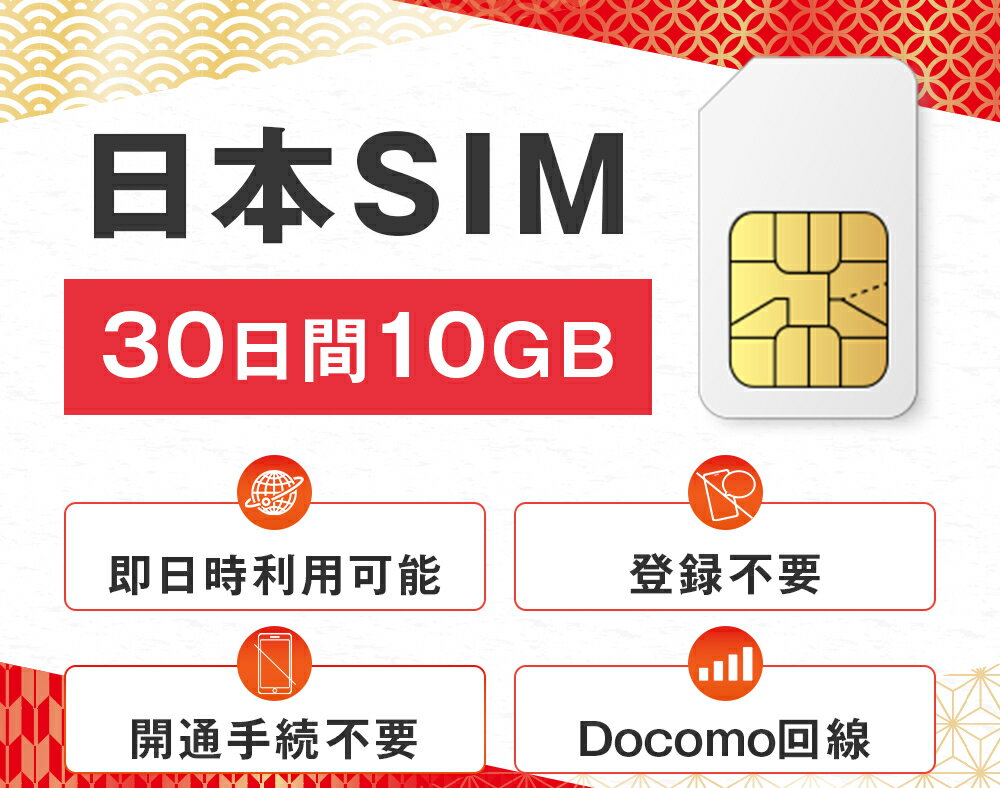
商品名:データ専用 物理simカード 10GB 30日間 プリペイドsim Docomo ドコモ回線
-
データ容量:10GB
-
利用期間:30日間
-
回線:ドコモ回線
-
その他:開通手続き不要、マルチカットSIM、LTE対応、使い捨て
このプリペイドSIMの魅力
このプリペイドSIMの最大の魅力は、何と言っても「手軽さ」です。
-
開通手続き不要で、SIMカードを挿入するだけで使える
-
ドコモ回線なので、広範囲で安定した通信が可能
-
10GBというデータ容量は、短期間の利用には十分
-
マルチカットSIMなので、様々な端末に対応
-
使い捨てなので、面倒な解約手続きも不要
実際に使ってみた感想
実際にこのプリペイドSIMを使ってみて、まず感じたのは設定の簡単さです。
SIMカードを端末に挿入後、APN設定を行うだけで、すぐにインターネットに接続できました。(APN設定については後ほど詳しく解説します。)
通信速度に関しても、普段使いには全く問題ありません。ウェブサイトの閲覧、動画視聴、SNSの利用など、ストレスなく快適に利用できました。
ただし、場所によっては電波が弱くなることもありました。これはドコモ回線に限らず、どのキャリアでも起こりうる現象です。
APN設定について
APN設定は、Android端末とiOS端末で異なります。
Android端末の場合
- 「設定」アプリを開く
- 「ネットワークとインターネット」または「接続」を選択
- 「モバイルネットワーク」を選択
- 「アクセスポイント名」を選択
- 右上の「︙」または「+」ボタンをタップし、新しいAPNを作成
- 以下の情報を入力
-
名前:任意(例:ドコモ)
-
APN:spmode.ne.jp
-
ユーザー名:spmode
-
パスワード:spmode
-
認証タイプ:PAPまたはCHAP
- 入力後、APNを保存し、選択
iOS端末(iPhone/iPad)の場合
- 構成プロファイルをインストールする必要があります。
- 提供元のウェブサイトから構成プロファイルをダウンロードし、インストールしてください。(商品に同封されている説明書に記載されていることが多いです。)
APN設定が完了したら、端末を再起動することで、インターネットに接続できるようになります。
もし設定方法が分からない場合は、商品の販売ページや説明書に詳しい情報が記載されているので、そちらを参考にしてください。
こんな人におすすめ
このプリペイドSIMは、以下のような方におすすめです。
-
短期間だけデータ通信を利用したい方
-
旅行や出張で一時的にSIMカードが必要な方
-
海外からの一時帰国で日本のSIMカードが必要な方
-
格安SIMの使い心地を試してみたい方
-
テレワークで一時的に大容量のデータ通信が必要な方
注意点
-
データ容量を使い切ると、通信速度が制限されます。
-
利用期間を過ぎると、SIMカードは無効になります。
-
音声通話やSMSは利用できません。(データ通信専用)
-
購入前に、ご自身の端末がSIMロック解除されているか確認してください。
まとめ
ドコモ回線 プリペイドSIM 10GBは、手軽にデータ通信を利用したい方にとって、非常に便利な選択肢と言えるでしょう。
設定も簡単で、通信速度も安定しているので、ストレスなく利用できます。
ただし、データ容量や利用期間には限りがあるので、ご自身の利用状況に合わせて検討することをおすすめします。
この記事が、皆様のSIM選びの参考になれば幸いです。
|
|


コメント