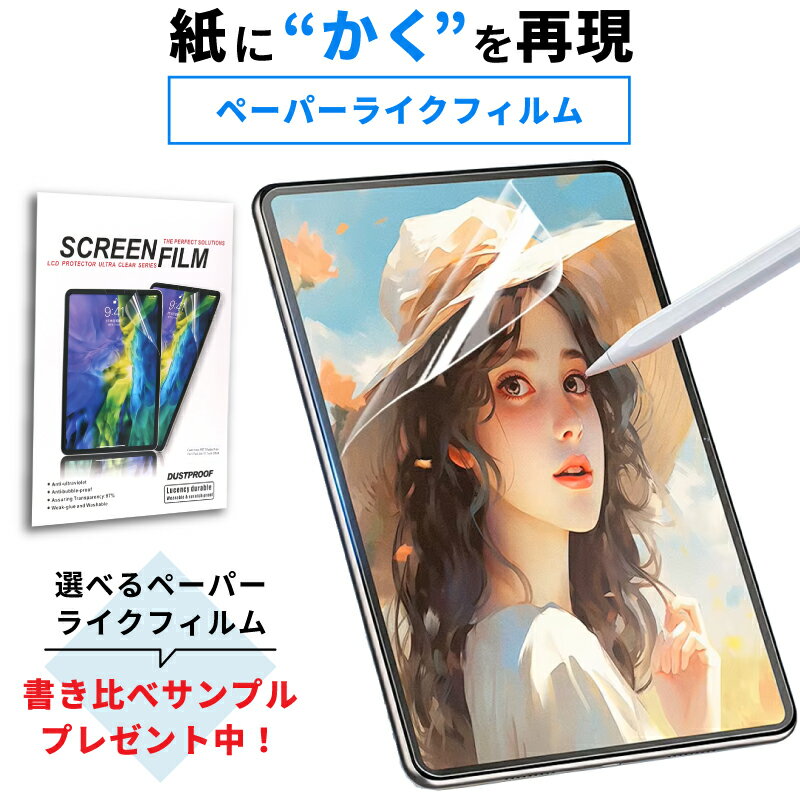
|
|

iPad第11世代をお使いの皆さん、こんにちは!
今回は、iPadでの作業やイラスト制作をさらに快適にする「紙質感フィルム」に注目し、特におすすめの3選をご紹介します。
iPad Air(第6世代、M3チップ搭載モデルも含む)、iPad Pro(13インチ)、iPad(第10世代)、iPad mini(第7世代、mini6も含む)など、様々なモデルに対応するペーパーライクフィルムの中から、厳選したアイテムをピックアップしました。
特に、最新のiPad 第11世代 A16チップ搭載モデルに対応している点も魅力です。
「ペーパーライクフィルムってたくさんあって、どれを選んだら良いか分からない…」
そんなお悩みをお持ちの方も多いのではないでしょうか?
そこで今回は、フィルム選びのポイントから、具体的な商品レビューまで、あなたのiPadライフをより豊かにする情報をお届けします。
ぜひ最後まで読んで、あなたにぴったりのペーパーライクフィルムを見つけてくださいね!
なぜ紙質感フィルムが必要なの?
iPadをノートやスケッチブックのように使いたいと思ったことはありませんか?
ペーパーライクフィルムは、まさにそんなあなたの願いを叶えてくれるアイテムです。
- 書き心地の向上: 表面の特殊加工により、まるで紙にペンで書いているかのような摩擦感を実現します。ペン先が滑りすぎず、細かい文字やイラストも描きやすくなります。
- 目の疲れ軽減: 光の反射を抑えるマット加工が施されているため、長時間の作業でも目が疲れにくいのが特徴です。
- 指紋防止: 指紋が付きにくく、画面を常に清潔に保てます。
- 傷防止: 画面を傷や汚れから守り、iPadを長く綺麗に使い続けることができます。
紙質感フィルムの選び方:3つのポイント
ペーパーライクフィルムを選ぶ際に、特に重要なポイントは以下の3点です。
- 対応機種: お使いのiPadのモデルに合ったフィルムを選びましょう。サイズが合わないと、気泡が入ったり、端が浮いてしまったりする原因になります。
- 質感: 「すらすら」「さらさら」「ザラザラ」など、フィルムによって書き心地が異なります。ご自身の好みに合わせて選びましょう。
- 機能性: 反射防止、指紋防止、傷防止など、付加機能もチェックしておきましょう。
おすすめ紙質感フィルム3選!
それでは、上記を踏まえて、特におすすめの紙質感フィルムを3つご紹介します。
1.【iPad 第11世代 A16 対応】ペーパーライクフィルム 高品質 マットタイプ
- 特徴:
- 高品質な素材を使用しており、耐久性に優れています。
- 適度なザラザラ感で、紙のような書き心地を実現。
- 反射防止加工により、明るい場所でも見やすい画面を保ちます。
- 指紋防止加工で、画面の汚れを軽減。
- 気泡が入りにくい設計で、貼り付けも簡単です。
- おすすめポイント:
- iPad 第11世代 A16チップ搭載モデルを含む、幅広い機種に対応。
- バランスの取れた書き心地と機能性で、初めてのペーパーライクフィルムにもおすすめ。
- イラスト制作だけでなく、ノートアプリでの筆記にも最適。
- 注意点:
- フィルムの厚みがあるため、ペン先の摩耗が気になる場合は、替えのペン先を用意しておくと安心です。
2.(商品名例)【〇〇(メーカー名)】 ペーパーライクフィルム さらさらタイプ
- 特徴:
- 表面が滑らかで、ペン先が軽く滑るような書き心地。
- 長時間の筆記でも疲れにくいのが特徴です。
- 透明度が高く、画面の美しさを損ないません。
- 薄型設計で、iPadのデザインを損ねません。
- おすすめポイント:
- ノートアプリでの筆記をメインに使いたい方におすすめ。
- ペン先をあまり減らしたくない方にも最適。
- さらさらとした書き心地が好きな方におすすめ。
- 注意点:
- ザラザラ感が少ないため、本格的なイラスト制作には向かないかもしれません。
3.(商品名例)【△△(メーカー名)】 ペーパーライクフィルム ザラザラ強めタイプ
- 特徴:
- 紙のような質感を強く再現した、ザラザラとした書き心地。
- ペン先との摩擦が大きく、細かい描写も思いのまま。
- イラスト制作やデザイン作業に最適です。
- 耐久性が高く、長く使えるのが魅力。
- おすすめポイント:
- 本格的なイラスト制作をしたい方におすすめ。
- 紙に描いているような感覚を重視する方におすすめ。
- ペン先の摩耗を気にせず、思い切り描きたい方におすすめ。
- 注意点:
- ペン先の摩耗が早いため、替えのペン先は必須です。
貼り付けのコツ
ペーパーライクフィルムを綺麗に貼り付けるためのコツをご紹介します。
- 事前に画面を綺麗にする: 付属のクリーニングクロスやアルコールシートで、画面の油分や汚れをしっかり拭き取ります。
- ホコリを取り除く: 静電気防止のブラシやテープを使って、画面上のホコリを丁寧に取り除きます。
- 位置を正確に合わせる: フィルムを少しずつ剥がしながら、位置を正確に合わせます。
- 気泡を押し出す: クリーニングクロスやカードを使って、気泡を端からゆっくりと押し出します。
まとめ
今回は、iPad第11世代に対応したおすすめの紙質感フィルムを3つご紹介しました。
フィルム選びに迷ったら、まずはご自身のiPadの使用目的や好みの書き心地を考えてみましょう。
この記事が、あなたにとって最高のペーパーライクフィルムを見つけるためのお役に立てれば幸いです。
ぜひ、お気に入りのフィルムを見つけて、iPadでの作業や創作活動をさらに楽しんでくださいね!
|
|


コメント