|
|

皆さん、こんにちは!
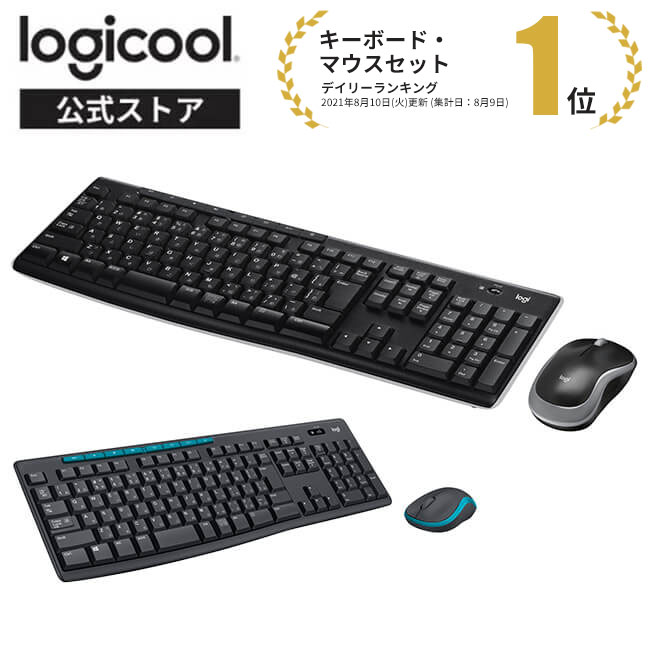
今日は、ロジクールのワイヤレスマウスキーボードセット「MK270B/G」を実際に使ってみた感想をレビューしていきます。
快適性はどうなのか、他の製品と比べてどうなのか、気になっている方も多いのではないでしょうか?
この記事では、MK270B/Gの使い心地やメリット・デメリットを正直にお伝えします。
購入を検討している方は、ぜひ参考にしてみてくださいね。
まずは、MK270B/Gの基本的な情報から見ていきましょう。
ロジクール MK270B/G は、ワイヤレスのマウスとキーボードのセットです。
カラーはブラック(MK270B)とグレー(MK270G)の2種類があります。
WindowsとChrome OSに対応しており、Unifyingには非対応です。
防滴設計なので、うっかり飲み物をこぼしてしまっても安心ですね。
国内正規品で、2年間の無償保証が付いているのも嬉しいポイントです。
では、実際に使ってみて感じたことをお伝えしていきます。
MK270B/Gの良かった点
-
設定が簡単!
USBレシーバーをパソコンに挿すだけで、すぐに使えました。
特別なソフトをインストールする必要もなく、手間がかかりません。 -
ワイヤレスでデスクがスッキリ
コードがないので、デスク周りがスッキリします。
マウスもキーボードも自由に動かせるので、快適に作業できます。 -
キーボードの打ち心地が良い
キーピッチが広く、キーも打ちやすいです。
長時間タイピングしても疲れにくいと感じました。 -
マウスのクリック音が静か
カチカチ音が気にならないので、集中して作業できます。
図書館やカフェなど、静かな場所でも使いやすいです。 -
防滴設計で安心
万が一、飲み物をこぼしてしまっても、慌てずに済みます。
安心して使えるのは大きなメリットです。 -
価格が手頃
ワイヤレスのマウスとキーボードのセットとしては、かなりリーズナブルです。
コストパフォーマンスが高いと言えるでしょう。
MK270B/Gの気になった点
-
Unifying非対応
ロジクールのUnifyingに対応していないため、他のUnifying対応デバイスとの接続はできません。
Unifyingレシーバーを複数持っている場合は、少し不便かもしれません。 -
キーボードの角度調整ができない
キーボードの角度を調整する機能はありません。
そのため、好みの角度で使いたい場合は、別途スタンドなどが必要になるかもしれません。 -
マウスのサイドボタンがない
マウスにサイドボタンがないため、ブラウザの「進む」「戻る」などの操作はできません。
サイドボタンをよく使う方は、少し不便に感じるかもしれません。
他社製品との比較
他のワイヤレスキーボード・マウスセットと比較してみましょう。
例えば、同じロジクールの「MK295GP」というモデルがあります。
MK295GPは、静音性がさらに高く、より静かな環境での作業に適しています。
ただし、MK270B/Gよりも価格は少し高めです。
また、マイクロソフトの「Wireless Desktop 900」も人気があります。
こちらは、シンプルでスタイリッシュなデザインが特徴です。
MK270B/Gよりも少し高価ですが、デザイン性を重視する方におすすめです。
こんな人におすすめ
MK270B/Gは、以下のような方におすすめです。
- 初めてワイヤレスのマウスとキーボードを使う方
- 手頃な価格でワイヤレス環境を構築したい方
- シンプルなデザインが好きな方
- ある程度の静音性を求める方
- 防滴機能が欲しい方
まとめ
ロジクール MK270B/G は、価格、使いやすさ、機能性のバランスが取れたワイヤレスマウスキーボードセットです。
Unifying非対応や角度調整ができないなどの気になる点もありますが、全体的には満足できる製品だと思います。
特に、初めてワイヤレスのマウスとキーボードを使う方には、非常におすすめです。
この記事が、あなたの製品選びの参考になれば幸いです。
最後までお読みいただき、ありがとうございました!
|
|

コメント