|
|

みなさん、こんにちは!
今回は、ScanSnap iX1300を実際に使ってみた徹底レビューをお届けします。
在宅ワークや書類整理に役立つA4スキャナーとして、ScanSnapシリーズは以前から気になっていた方も多いのではないでしょうか。
その中でも、コンパクトさと使いやすさを両立したiX1300は、特に注目を集めているモデルです。
今回は、そんなScanSnap iX1300を実際に使ってみて、その実力を徹底的に検証してみました。
この記事を読めば、iX1300があなたの仕事や生活をどのように効率化してくれるのか、きっとイメージできるはずです。
ぜひ最後までお付き合いくださいね。
まずは、ScanSnap iX1300の基本的な情報から見ていきましょう。
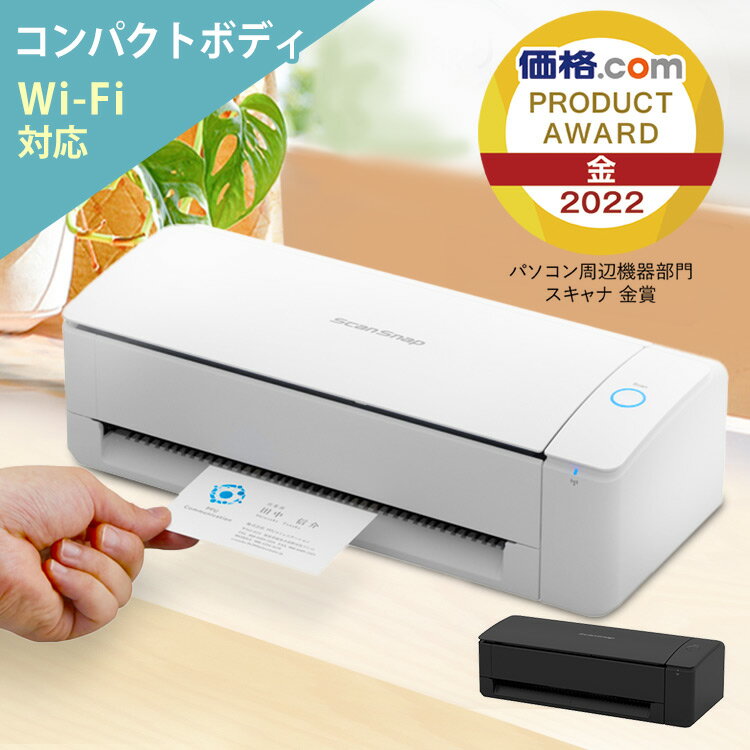
コンパクトなA4スキャナーで、場所を取らずに設置できるのが魅力です。
デザインは、白と黒の2色展開。
お部屋の雰囲気に合わせて選べるのも嬉しいポイントですね。
ScanSnap iX1300の主な特徴は以下の通りです。
- Uターンスキャン機能:書類をセットして、そのままスキャンできる
- リターンスキャン機能:厚みのある原稿もスキャン可能
- 高速スキャン:1分間に最大30枚のスキャンが可能
- Wi-Fi対応:PCだけでなく、スマホやタブレットにもデータ転送可能
- コンパクト設計:場所を取らないので、デスクに置いても邪魔にならない
これらの特徴を踏まえて、実際に使ってみた感想を詳しくご紹介していきます。
まずは、iX1300のセットアップから。
これが本当に簡単なんです!
電源ケーブルとUSBケーブルを接続するだけで、すぐに使える状態になります。
Wi-Fi設定も、画面の指示に従って進めるだけでOK。
機械に弱い私でも、迷うことなく設定できました。
次に、実際に書類をスキャンしてみましょう。
まずは、Uターンスキャン機能から試してみました。
これは、本当に便利!
書類をセットして、ボタンを押すだけで、自動的にスキャンしてくれます。
スキャン速度も速く、ストレスなく作業を進めることができました。
リターンスキャン機能も試してみました。
厚みのある本や雑誌も、綺麗にスキャンできます。
本の綴じしろ部分も、自動的に補正してくれるので、見やすいデータを作成できます。
スキャンしたデータは、PCだけでなく、スマホやタブレットにも転送できます。
専用のアプリを使えば、外出先でも書類を確認できるので、本当に便利です。
私は、スキャンした名刺をスマホで管理しています。
必要な時にすぐに情報を見つけられるので、とても助かっています。
ScanSnap iX1300を使っていて、特に便利だと感じたのは、以下の点です。
- 書類整理が楽になった:溜まっていた書類をまとめてスキャンして、データ化することで、デスク周りがスッキリしました。
- 情報共有がスムーズになった:スキャンしたデータをクラウドストレージに保存することで、チームメンバーとの情報共有がスムーズになりました。
- ペーパーレス化が進んだ:紙の書類を減らすことで、環境にも貢献できるのが嬉しいです。
もちろん、iX1300にもいくつか気になる点もあります。
- 価格がやや高め:他のスキャナーと比べると、少し価格が高いかもしれません。
- 両面同時スキャンはできない:両面をスキャンする場合は、一度裏返して再度スキャンする必要があります。
しかし、これらのデメリットを考慮しても、iX1300の使いやすさや機能性を考えると、十分におすすめできるスキャナーだと思います。
特に、以下のような方には、ScanSnap iX1300がおすすめです。
- 在宅ワークで書類整理に困っている方
- ペーパーレス化を進めたい方
- コンパクトで使いやすいスキャナーを探している方
- 名刺やレシートなどをデータ化して管理したい方
ScanSnap iX1300は、あなたの仕事や生活を効率化してくれる、頼もしい相棒になってくれるはずです。
ぜひ、この機会にScanSnap iX1300を試してみてください。
きっと、その便利さに驚くはずです。
今回のレビューが、あなたのスキャナー選びの参考になれば幸いです。
最後までお読みいただき、ありがとうございました!
|
|


コメント