|
|

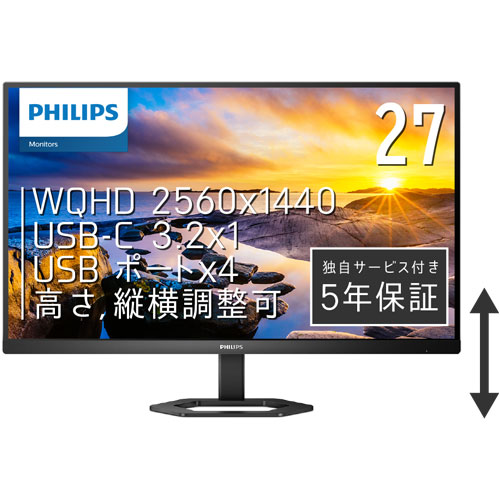
27E1N5600AE/11徹底レビュー!WQHD液晶の最適解はコレだ!ということで、今回はフィリップスの27型液晶ディスプレイ「27E1N5600AE/11」を徹底的にレビューしていきます。
WQHD解像度、豊富なインターフェース、そして内蔵スピーカーまで搭載したこの液晶ディスプレイは、果たしてあなたの作業環境、エンタメ環境をどのように変えてくれるのでしょうか?
実際に使ってみて感じた良い点、気になる点を包み隠さずお伝えしていきますので、ぜひ最後までお付き合いください。
27E1N5600AE/11は、こんなあなたにおすすめです。
- WQHDの高精細な画面で作業効率を上げたい
- Type-Cケーブル1本でPCと接続したい
- モニター周りをスッキリさせたい
- 動画やゲームも高画質で楽しみたい
- スピーカー内蔵で手軽に音も楽しみたい
まずは、27E1N5600AE/11の主なスペックを確認しておきましょう。
- 画面サイズ:27インチ
- 解像度:2560 x 1440 (WQHD)
- パネル種類:IPS
- 入力端子:HDMI x 1, DisplayPort x 1, USB Type-C x 1
- スピーカー:3W x 2
- その他:USBハブ (Type-A x 4), ヘッドホン端子
WQHD解像度なので、フルHDよりも広い作業スペースを確保できます。
また、USB Type-C接続に対応しているのが嬉しいポイント。
対応するPCであれば、映像出力だけでなく、USBハブ機能、PCへの給電もケーブル1本で完結します。
モニター周りがスッキリするのはもちろん、デスクからPCを持ち出す際もケーブル1本を抜くだけで済むので、非常に便利です。
実際に27E1N5600AE/11を使ってみて、特に良いと感じた点を3つご紹介します。
- WQHDの高精細な映像が素晴らしい
- USB Type-C接続が便利すぎる
- 目に優しい機能が充実している
WQHD解像度(2560 x 1440)は、やはり美しいです。
フルHD(1920 x 1080)と比べて約1.8倍の情報量を表示できるので、画面を広く使えます。
複数のウィンドウを同時に開いて作業する際も、ウィンドウを重ねることなく、効率的に作業を進められます。
また、写真や動画も細部までくっきりと表示されるので、よりリアルに楽しめます。
特に、普段から写真編集や動画編集をする方には、WQHDの恩恵を強く感じられるはずです。
USB Type-C接続は、本当に便利です。
MacBookなどのType-Cポートを搭載したPCと接続すれば、映像出力、USBハブ機能、PCへの給電をケーブル1本で実現できます。
今まで、モニター、キーボード、マウス、充電ケーブルと、何本もケーブルを繋いでいたのが嘘のようです。
デスク周りがスッキリするだけでなく、ケーブルの抜き差しも楽になるので、作業効率も向上します。
長時間モニターを見ていると、どうしても目が疲れてしまいますよね。
27E1N5600AE/11は、目に優しい機能を多数搭載しています。
- ローブルーモード:ブルーライトを軽減し、目の負担を軽減
- フリッカーフリー:画面のちらつきを抑え、目の疲れを軽減
- EasyReadモード:電子書籍を読む際に、目に優しい表示に切り替え
これらの機能のおかげで、長時間作業をしていても、目の疲れを感じにくくなりました。
特に、ローブルーモードは、効果を実感しやすいと思います。
画面が少し黄色っぽくなりますが、目が疲れにくくなるので、ぜひ試してみてください。
もちろん、27E1N5600AE/11にも、いくつか気になる点があります。
- スピーカーの音質はそれなり
- スタンドの調整範囲がやや狭い
内蔵スピーカーは、必要十分な音量が出ますが、音質はそれなりです。
高音質で音楽を楽しみたい場合は、別途スピーカーを用意することをおすすめします。
また、スタンドの調整範囲は、上下の角度調整(チルト)と高さ調整のみです。
画面の向きを左右に回転させるスイーベル機能や、画面を縦向きにするピボット機能は搭載されていません。
これらの機能が必要な場合は、別途モニターアームなどを検討する必要があります。
27E1N5600AE/11は、WQHDの高画質、USB Type-C接続の便利さ、目に優しい機能など、魅力的な要素が満載の液晶ディスプレイです。
特に、Type-C接続対応のPCをお持ちの方には、非常におすすめです。
ケーブル1本でPCと接続できる快適さを、ぜひ体験してみてください。
もちろん、WQHDの高画質も、作業効率アップに大きく貢献してくれるはずです。
価格も比較的リーズナブルなので、初めてWQHDモニターを導入する方にもおすすめです。
購入を検討されている方は、ぜひ今回のレビューを参考にしてみてください。
あなたのモニター選びの助けになれば幸いです。
|
|

コメント