|
|

Microsoft 365 Business Standard、導入を検討されているのですね。
私も実際に使ってみて、本当に業務効率が改善されたと感じています。
特に中小企業や個人事業主の方には、ぜひ知っていただきたいサービスです。
今回は、Microsoft 365 Business Standardを実際に使ってみた感想や、導入のメリット・デメリットを詳しくご紹介します。
導入を迷っている方の参考になれば幸いです。
Microsoft 365 Business Standardとは?
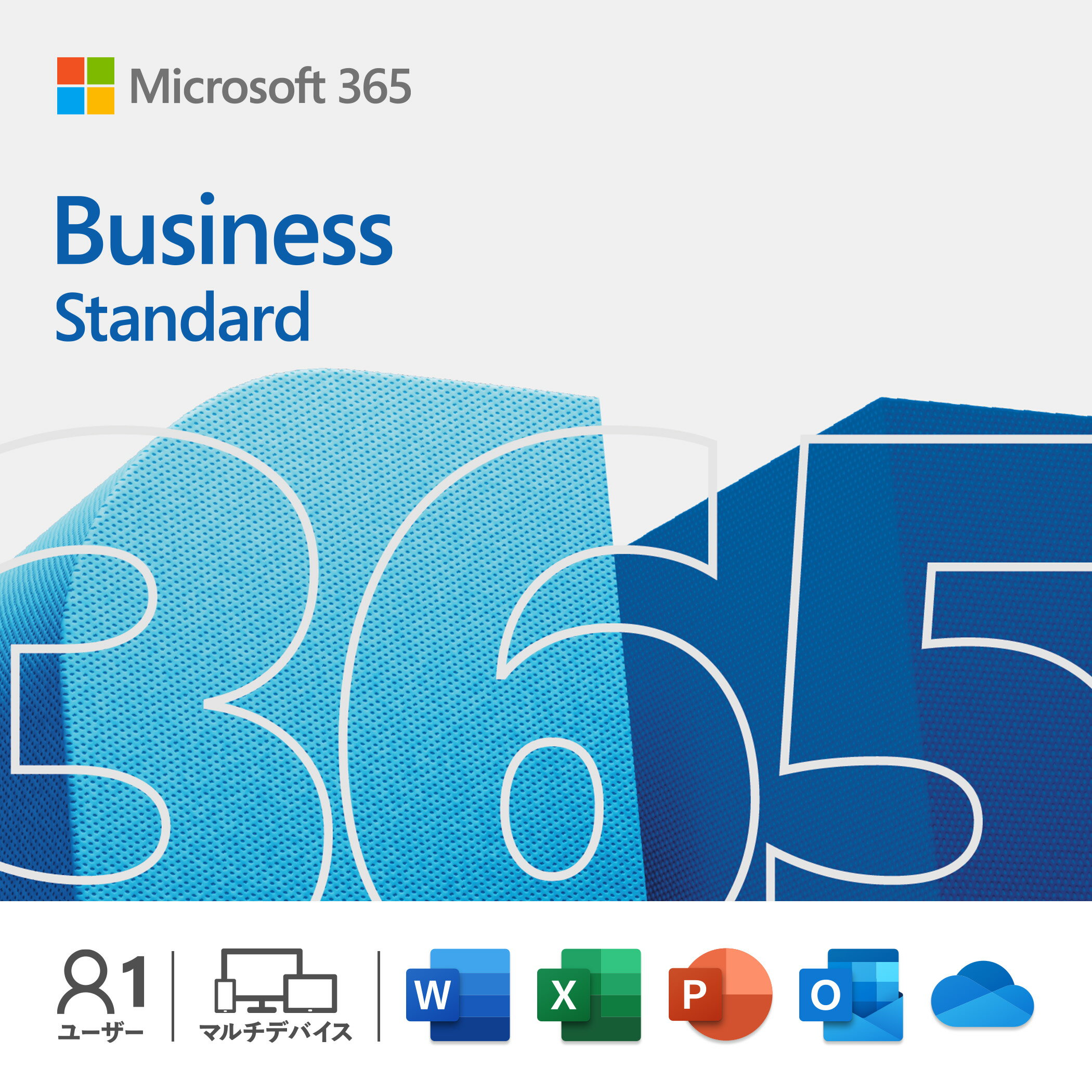
Microsoft 365 Business Standardは、マイクロソフトが提供するクラウド型のサブスクリプションサービスです。
Word、Excel、PowerPointなどのOfficeアプリに加え、メール、オンラインストレージ、チームコラボレーションツールなどが含まれています。
場所やデバイスを選ばずに、どこでも仕事ができる環境を実現できます。
なぜMicrosoft 365 Business Standardを選んだのか?
以前は、Officeソフトは買い切り版を使っていました。
しかし、バージョンアップのたびに買い替える必要があり、コストがかさんでいました。
また、複数のデバイスで同じファイルを編集したい場合、USBメモリなどでファイルをやり取りする必要があり、手間がかかっていました。
Microsoft 365 Business Standardなら、常に最新版のOfficeアプリが利用でき、複数のデバイスでファイルを共有・編集できます。
月額料金はかかりますが、長期的に見るとコストパフォーマンスが高いと考えました。
Microsoft 365 Business Standardで何ができる?
Microsoft 365 Business Standardには、様々な機能が搭載されています。
- Officeアプリ: Word、Excel、PowerPoint、Outlookなどが利用できます。
- メール: Exchange Onlineで、ビジネスレベルのメール環境を構築できます。
- オンラインストレージ: OneDrive for Businessで、1TBのストレージを利用できます。
- チームコラボレーション: Microsoft Teamsで、チャット、ビデオ会議、ファイル共有などができます。
- その他: SharePoint Online、Bookingsなども利用できます。
これらの機能を活用することで、業務効率を大幅に改善できます。
Microsoft 365 Business Standardのメリット
- 常に最新版のOfficeアプリが利用可能: バージョンアップの費用を気にせず、常に最新の機能を利用できます。
- 複数のデバイスで利用可能: PC、スマホ、タブレットなど、様々なデバイスでOfficeアプリを利用できます。
- ファイルを共有・共同編集: OneDrive for BusinessやSharePoint Onlineで、ファイルを簡単に共有・共同編集できます。
- セキュリティ対策: マイクロソフトの高度なセキュリティ対策により、データを安全に保護できます。
- コスト削減: 買い切り版のOfficeソフトを購入するよりも、長期的に見るとコストを抑えられます。
- どこでも仕事ができる: インターネット環境があれば、場所や時間にとらわれずに仕事ができます。
- チームの連携強化: Microsoft Teamsで、チームメンバーとのコミュニケーションを円滑にできます。
Microsoft 365 Business Standardのデメリット
- 月額料金が発生する: 買い切り版のOfficeソフトと比べると、月額料金が発生します。
- インターネット環境が必要: Officeアプリの利用やファイルの共有には、インターネット環境が必要です。
- 使いこなすまでに時間がかかる: 豊富な機能があるため、使いこなすまでに時間がかかる場合があります。
- サポート体制: 問い合わせ内容によっては、解決に時間がかかる場合があります。
実際に使ってみてどうだった?
実際にMicrosoft 365 Business Standardを使ってみて、本当に業務効率が改善されたと感じています。
特に、以下の点が良かったと感じています。
- ファイルの共有が簡単になった: OneDrive for Businessで、ファイルを簡単に共有できるようになりました。
- 以前は、USBメモリでファイルをやり取りしていましたが、その手間がなくなりました。
- どこでも仕事ができるようになった: PC、スマホ、タブレットなど、様々なデバイスでOfficeアプリを利用できるため、どこでも仕事ができるようになりました。
- 出張先や移動中でも、メールの確認や資料の作成ができます。
- チームの連携が強化された: Microsoft Teamsで、チームメンバーとのコミュニケーションが円滑になりました。
- チャットで気軽に相談したり、ビデオ会議で顔を見ながら打ち合わせしたりできます。
- 常に最新版のOfficeアプリが使える: 最新の機能が使えるので、作業効率が上がりました。
- Excelの新機能を使って、データ分析がより簡単になりました。
どんな人におすすめ?
Microsoft 365 Business Standardは、以下のような方におすすめです。
- 中小企業や個人事業主の方: コストを抑えながら、最新のOfficeアプリを利用したい方。
- 複数のデバイスでOfficeアプリを利用したい方: PC、スマホ、タブレットなど、様々なデバイスでOfficeアプリを利用したい方。
- ファイルを共有・共同編集したい方: チームメンバーとファイルを共有・共同編集したい方。
- 場所や時間にとらわれずに仕事をしたい方: インターネット環境があれば、どこでも仕事ができます。
- チームの連携を強化したい方: Microsoft Teamsで、チームメンバーとのコミュニケーションを円滑にしたい方。
導入する前に確認すべきこと
- 必要な機能: 必要な機能がMicrosoft 365 Business Standardに含まれているか確認しましょう。
- インターネット環境: 安定したインターネット環境があるか確認しましょう。
- サポート体制: サポート体制について確認しておきましょう。
- 料金プラン: 料金プランを確認し、自社に合ったプランを選びましょう。
- 無料試用版: 無料試用版を試して、使い勝手を確認してみましょう。
導入方法
Microsoft 365 Business Standardは、マイクロソフトの公式サイトから申し込むことができます。
申し込み後、Officeアプリをダウンロードしてインストールし、アカウントを設定すれば利用できます。
まとめ
Microsoft 365 Business Standardは、業務効率を大幅に改善できる優れたサービスです。
導入を検討されている方は、ぜひ無料試用版を試してみてください。
きっと、その便利さを実感できるはずです。
この記事が、あなたのMicrosoft 365 Business Standard導入の参考になれば幸いです。
もし導入に不安があるようでしたら、専門家への相談も検討してみてくださいね。
|
|


コメント