|
|

「IOデータ GV-USB2」徹底検証!今すぐできる簡単デジタル化で思い出を未来へ、というブログ記事ですね。
この記事では、IOデータのGV-USB2というUSB接続ビデオキャプチャーについて、詳しくレビューしていきます。
「昔のビデオテープをデジタル化したいけど、難しそう…」
そんな風に思っていませんか?
GV-USB2なら、そんな不安も解消できます。
難しい設定はほとんどなく、誰でも簡単にビデオテープをデジタル化できるんです。
私も実際に使ってみて、本当に簡単で驚きました。
この記事では、GV-USB2の魅力や使い方、注意点などを、実際に使ってみた感想を交えながら、詳しく解説していきますね。
この記事を読めば、GV-USB2があなたにぴったりの製品かどうか、きっと判断できるはずです。
ぜひ最後まで読んで、大切な思い出を未来に残すための一歩を踏み出してください。
GV-USB2とは?
まずは、GV-USB2がどんな製品なのか、簡単にご紹介します。
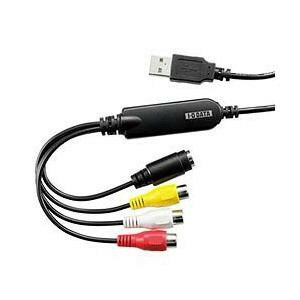
GV-USB2は、IOデータが販売しているUSB接続のビデオキャプチャーです。
ビデオデッキやビデオカメラなどのアナログ映像を、パソコンに取り込んでデジタル化することができます。
つまり、昔撮りためたVHSテープや8mmビデオなどを、DVDやブルーレイに保存したり、パソコンやスマホで再生したりできるようになるんです。
GV-USB2のメリット
GV-USB2には、たくさんのメリットがあります。
-
簡単接続・簡単操作
USBでパソコンに接続するだけで、すぐに使えます。
専用のソフトウェアも付属しているので、インストールも簡単です。
操作も直感的で、誰でも迷うことなく使えるでしょう。
-
幅広い対応フォーマット
VHS、8mm、Hi8など、様々なビデオテープのフォーマットに対応しています。
昔のビデオテープも、ほとんどの場合デジタル化できます。
-
コンパクトで持ち運びやすい
GV-USB2は、非常にコンパクトなサイズです。
持ち運びにも便利なので、実家に眠っているビデオテープをデジタル化するために、実家に持って帰るのも簡単です。
-
比較的安価
他のビデオキャプチャーと比べると、比較的安価です。
手軽にデジタル化を始めたい方におすすめです。
-
Windows/macOS両対応
Windowsだけでなく、macOSにも対応しています。
お使いのパソコンに合わせて、安心して使用できます。
GV-USB2を使ってみた感想
私も実際にGV-USB2を使ってみました。
まず、接続が本当に簡単でした。
USBケーブルをパソコンに繋ぐだけで、すぐに認識されました。
付属のソフトウェアも、説明書を見なくても直感的に操作できました。
ビデオデッキとGV-USB2を接続して、ソフトウェアを起動し、録画ボタンを押すだけで、簡単にデジタル化ができました。
画質は、元のビデオテープの画質に左右されますが、想像以上に綺麗にデジタル化できました。
昔の映像が鮮やかに蘇り、感動しました。
ただ、いくつか注意点もありました。
-
ビデオデッキが必要
GV-USB2は、ビデオデッキなどの再生機器が必要です。
ビデオデッキを持っていない場合は、別途用意する必要があります。
-
著作権保護された映像は録画できない
著作権保護された映像は、GV-USB2で録画できません。
レンタルビデオなどをデジタル化することはできませんので、注意が必要です。
-
パソコンのスペックが必要
GV-USB2で録画するには、ある程度のパソコンのスペックが必要です。
古いパソコンだと、動作が遅くなったり、録画が途中で止まってしまうことがあります。
GV-USB2をおすすめする人
GV-USB2は、以下のような方におすすめです。
-
昔のビデオテープをたくさん持っている人
大切な思い出を未来に残したいと思っているなら、GV-USB2は必須アイテムです。
-
ビデオテープのデジタル化に興味があるけど、難しそうと思っている人
GV-USB2なら、簡単にデジタル化を始められます。
-
手軽にビデオテープをデジタル化したい人
GV-USB2は、コンパクトで持ち運びやすく、価格も手頃です。
GV-USB2の注意点
GV-USB2を使う上で、いくつか注意点があります。
-
ビデオデッキの準備
GV-USB2を使うには、ビデオデッキが必要です。
もしビデオデッキが壊れていたり、処分してしまったりした場合は、別途用意する必要があります。
中古品でも構わないので、動作確認済みのものを探しましょう。
-
パソコンのスペック
GV-USB2で録画するには、ある程度のパソコンのスペックが必要です。
CPUはIntel Core i3以上、メモリは4GB以上あると、快適に録画できます。
また、ハードディスクの空き容量も十分に確保しておきましょう。
-
著作権
著作権保護された映像は、GV-USB2で録画できません。
また、録画した映像を無断で公開したり、販売したりすることも、著作権法で禁止されています。
著作権には十分注意しましょう。
-
テープの状態
ビデオテープは、経年劣化によって画質が劣化したり、テープが切れてしまったりすることがあります。
あまりにも状態が悪いテープは、デジタル化できない場合があります。
また、テープが切れてしまった場合は、修理が必要になります。
GV-USB2でデジタル化した映像の活用方法
GV-USB2でデジタル化した映像は、様々な方法で活用できます。
-
DVDやブルーレイに保存
デジタル化した映像をDVDやブルーレイに保存すれば、テレビで再生できます。
家族みんなで、昔の思い出を振り返ることができます。
-
パソコンやスマホで再生
デジタル化した映像は、パソコンやスマホで再生できます。
いつでもどこでも、好きな時に思い出の映像を楽しめます。
-
クラウドストレージに保存
デジタル化した映像をクラウドストレージに保存すれば、万が一パソコンが壊れても、映像が消えてしまう心配はありません。
家族みんなで、映像を共有することもできます。
-
動画編集ソフトで編集
デジタル化した映像を動画編集ソフトで編集すれば、不要な部分をカットしたり、テロップを入れたり、BGMを追加したりできます。
より思い出深い映像にすることができます。
まとめ
IOデータのGV-USB2は、誰でも簡単にビデオテープをデジタル化できる、おすすめのビデオキャプチャーです。
大切な思い出を未来に残したいと思っているなら、ぜひGV-USB2を試してみてください。
きっと、想像以上に簡単に、そして綺麗にデジタル化できるはずです。
この記事が、あなたのビデオテープデジタル化の第一歩になれば幸いです。
|
|


コメント