|
|

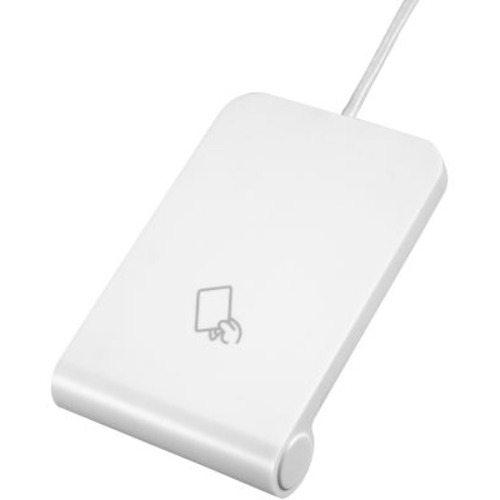
アイ・オー・データのUSB-NFC4Sカードリーダーについて、徹底的にレビューしていきます。
この記事では、USB-NFC4Sの使い勝手はもちろん、他社製品との比較、導入事例、そして設定方法まで、あなたの疑問を解消できるよう、詳しく解説していきます。
NFC認証に興味があるけど、本当に便利なのか、セキュリティは大丈夫なのか、設定は難しくないか…そんな不安を抱えている方もいるかもしれません。
この記事を読めば、USB-NFC4Sがあなたの業務効率化に貢献できるかどうか、判断材料になるはずです。ぜひ最後までお付き合いください。
USB-NFC4Sカードリーダーとは?
アイ・オー・データから発売されているUSB-NFC4Sは、非接触ICカードリーダー/ライターです。
SuicaやPASMOなどの交通系ICカード、マイナンバーカード、運転免許証など、様々なNFCカードに対応しています。
PCに接続して、NFCカードを使った認証やデータ読み書きが可能になります。
USB-NFC4Sの主な特徴
- 多様なカードに対応: ISO/IEC 18092(NFC)Type A/B、ISO/IEC 14443 Type A/B、FeliCaなど、幅広い規格に対応しています。
- 簡単接続: USBポートに接続するだけで、すぐに使用できます。
- セキュリティ: NFCカードによる認証で、PCへの不正アクセスを防止できます。
- コンパクト設計: 小型で場所を取らないため、持ち運びにも便利です。
- 1mのケーブル長: デスクトップPCでも余裕を持って接続できます。
USB-NFC4Sのメリット・デメリット
メリット
- セキュリティ向上: パスワードレス認証を実現し、セキュリティリスクを軽減できます。
- 業務効率化: カードをかざすだけで認証できるため、ログイン作業がスムーズになります。
- 利便性: 交通系ICカードや社員証など、手持ちのカードを認証に利用できます。
- 導入のしやすさ: 専用のソフトウェアやドライバーが付属しており、簡単にセットアップできます。
- コストパフォーマンス: 比較的安価で導入できるため、中小企業でも導入しやすいです。
デメリット
- 対応OS: Windowsのみ対応(2024年5月現在)。Mac OSには対応していません。
- NFC非対応カード: NFCに対応していないカードは使用できません。
- セキュリティ対策: カード紛失時の対策を講じる必要があります。
- 読み取り距離: カードをリーダーに近づける必要があるため、読み取り距離が短いと感じる場合があります。
他社製品との比較
NFCカードリーダーは、様々なメーカーから販売されています。
ここでは、USB-NFC4Sと他社製品を比較してみましょう。
| 項目 | USB-NFC4S | 他社製品A | 他社製品B |
|---|---|---|---|
| 対応規格 | ISO/IEC 18092, ISO/IEC 14443, FeliCa | ISO/IEC 14443, FeliCa | ISO/IEC 14443 |
| インターフェース | USB | USB | USB |
| 対応OS | Windows | Windows, Mac | Windows |
| サイズ | コンパクト | 比較的大きい | コンパクト |
| 価格 | 比較的安価 | 高価 | 中程度 |
他社製品と比較すると、USB-NFC4Sは対応規格が豊富で、価格も比較的安価であることがわかります。
ただし、Mac OSには対応していない点には注意が必要です。
USB-NFC4Sの導入事例
USB-NFC4Sは、様々な企業や団体で導入されています。
- オフィスでの入退室管理: 社員証をかざすだけで、入退室を管理できます。
- PCログイン認証: NFCカードによる認証で、安全にPCへログインできます。
- 勤怠管理: 交通系ICカードを使って、出退勤の記録を自動化できます。
- 会員管理: 会員カードをかざすだけで、会員情報を照会できます。
- 図書館での貸し出し管理: 学生証や図書館カードを使って、本の貸し出しを管理できます。
これらの導入事例から、USB-NFC4Sが業務効率化やセキュリティ向上に役立つことがわかります。
USB-NFC4Sの設定方法
USB-NFC4Sの設定は非常に簡単です。
- USB-NFC4SをPCに接続します。
- 付属のソフトウェアまたはドライバーをインストールします。
- PCを再起動します。
- 認証に使用するNFCカードを準備します。
- ソフトウェア上で、NFCカードを登録します。
設定方法は、付属のマニュアルにも詳しく記載されていますので、ご安心ください。
USB-NFC4Sで始める!安全・簡単NFC認証
USB-NFC4Sを導入することで、パスワードレス認証を実現し、セキュリティを向上させることができます。
また、カードをかざすだけで認証できるため、ログイン作業が大幅に効率化されます。
例えば、毎朝PCを起動する際に、パスワードを入力する手間が省けます。
また、複数のIDやパスワードを管理する必要もなくなり、セキュリティリスクを軽減できます。
まとめ
USB-NFC4Sは、セキュリティ向上と業務効率化を両立できる優れたNFCカードリーダーです。
導入も簡単で、コストパフォーマンスにも優れています。
NFC認証に興味がある方は、ぜひUSB-NFC4Sを検討してみてください。
この記事が、あなたの製品選びの参考になれば幸いです。
|
|


コメント