|
|

エプソンのプリンターをお使いの皆さん、突然の「廃インク吸収パッドの交換時期が近づいています」というエラー表示に困っていませんか?
せっかく印刷したいのに、プリンターが動かなくなると本当に困りますよね。
私も以前、同じような状況に陥り、途方に暮れた経験があります。
そんな時に見つけたのが、この【エプソン廃インクエラー完全修理キット】なんです。
今回は、実際に私が使ってみて感じたこと、おすすめポイントを詳しくご紹介します。
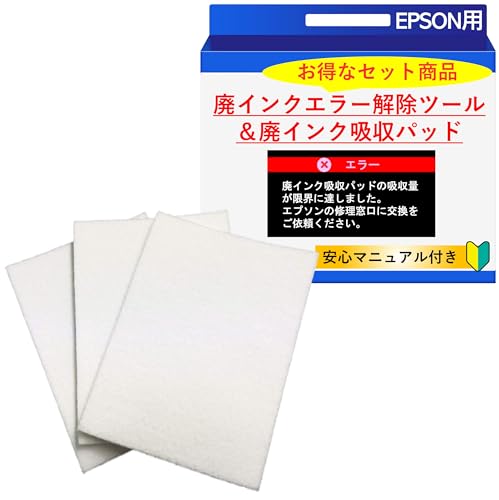
このキットは、【廃インク解除キー】と【廃インク吸収材セット】がセットになっているので、これ一つで廃インクエラーを解決できる可能性が高いんです。
プリンターを買い替える前に、ぜひ一度試してみてほしいと思います。
なぜ【エプソン廃インクエラー完全修理キット】を選んだのか?
私がこの修理キットを選んだ理由は、大きく分けて3つあります。
-
費用対効果が高い
プリンターの買い替えとなると、数万円の出費は覚悟しなければなりません。
しかし、この修理キットなら、プリンターを買い替えるよりもずっと安く済みます。
まずは修理を試してみる、という選択肢があるのは大きいですよね。
-
自分で修理できる
メーカーに修理を依頼すると、時間も費用もかかってしまいます。
この修理キットを使えば、自分で簡単に修理できるので、時間と手間を大幅に節約できます。
-
環境に優しい
まだ使えるプリンターを捨てるのは、もったいないですよね。
修理して長く使うことで、環境負荷を減らすことができます。
【エプソン廃インクエラー完全修理キット】の内容
このキットには、以下のものが含まれています。
-
廃インク解除キー
プリンターのカウンターをリセットするためのキーです。
これがないと、廃インク吸収パッドを交換してもエラーが解消されません。
-
廃インク吸収材
新しい廃インク吸収パッドです。
古いパッドと交換することで、インク漏れを防ぎます。
-
交換手順説明書
写真付きで分かりやすく解説されているので、初心者でも安心して作業できます。
【エプソン廃インクエラー完全修理キット】の使い方
使い方はとても簡単です。
-
プリンターの電源を切る
-
プリンターの背面カバーを開ける
-
古い廃インク吸収パッドを取り出す
-
新しい廃インク吸収パッドを取り付ける
-
背面カバーを閉める
-
パソコンで廃インクカウンターをリセットする
(解除キーを使って、専用のソフトでリセットします。)
詳しい手順は、付属の説明書に記載されているので、そちらを参考にしてくださいね。
【エプソン廃インクエラー完全修理キット】のメリット・デメリット
メリット
- プリンターを買い替えるよりも安く済む
- 自分で簡単に修理できる
- 環境に優しい
- 時間と手間を節約できる
- 説明書が分かりやすい
デメリット
-
自分で作業する必要がある
(機械に弱い方は、少し抵抗があるかもしれません。)
-
すべてのエラーに対応できるわけではない
(基盤の故障など、物理的な故障の場合は修理できません。)
-
自己責任での作業となる
(万が一、プリンターが故障した場合、メーカー保証が受けられなくなる可能性があります。)
実際に使ってみた感想
実際に使ってみて、本当に簡単に修理できました。
説明書も分かりやすく、迷うことなく作業を進めることができました。
プリンターが復活した時は、本当に嬉しかったです。
ただ、廃インク吸収パッドを取り出す際に、少しインクがこぼれてしまったので、新聞紙などを敷いて作業することをおすすめします。
また、廃インクカウンターのリセットには、パソコンが必要になります。
こんな人におすすめ
- プリンターの買い替えを検討している人
- 自分で簡単に修理したい人
- 費用を抑えたい人
- 環境に配慮したい人
- 説明書を読むのが苦にならない人
まとめ
【エプソン廃インクエラー完全修理キット】は、廃インクエラーで困っている方にとって、非常におすすめの商品です。
プリンターを買い替える前に、ぜひ一度試してみてください。
もしかしたら、あなたのプリンターも復活するかもしれません。
ただし、デメリットも理解した上で、自己責任で作業を行うようにしてくださいね。
このキットで、あなたのプリンターが再び活躍してくれることを願っています。
【エプソン廃インク】修理キットで、お得にプリンターを復活させましょう!
|
|
コメント