|
|

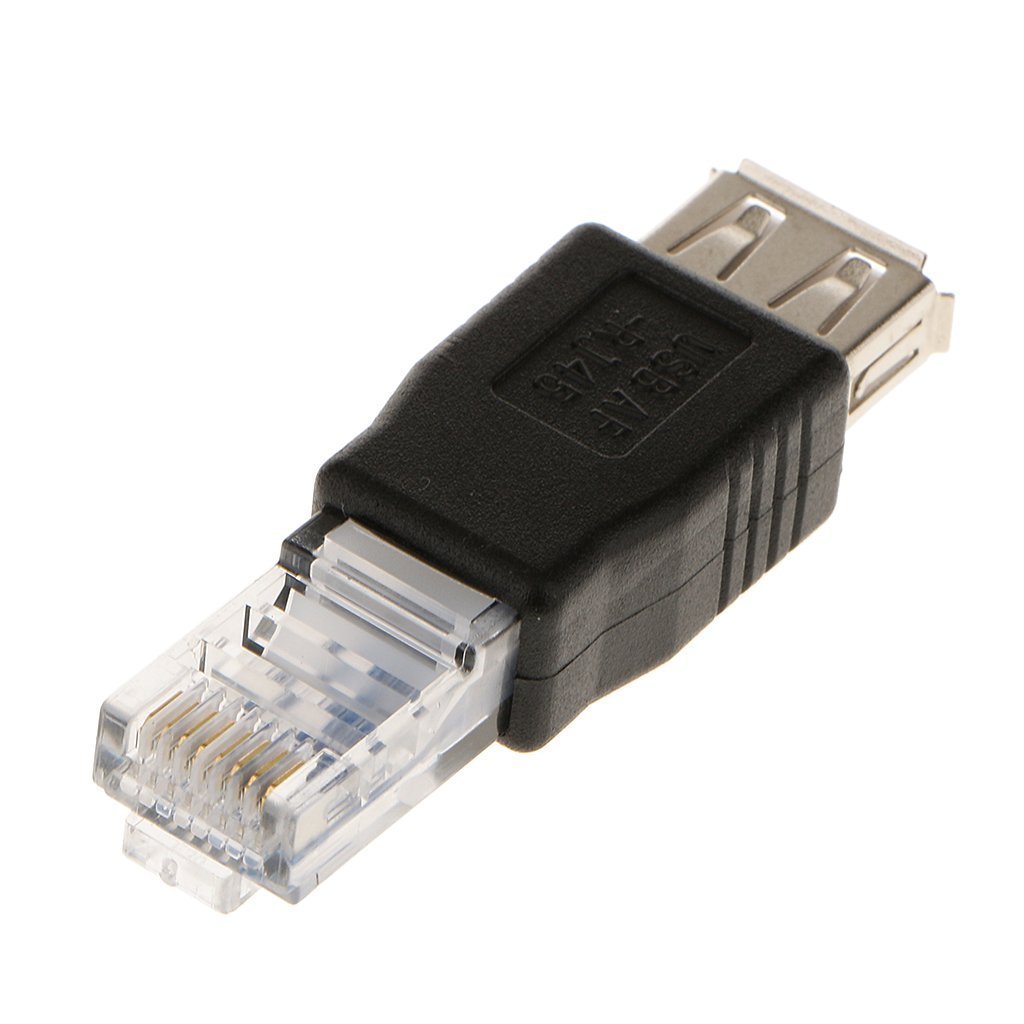
今回は、LAN-USBアダプタについて徹底的に比較検討し、あなたにとって最適な一台を見つけるお手伝いをさせていただきます。
「LAN-USBアダプタって、結局どれを選べばいいの?」
そう思っている方も多いのではないでしょうか。
この記事では、データ転送速度、安定性、使いやすさなど、様々な角度からLAN-USBアダプタを比較し、おすすめの製品をご紹介します。
特に、LANネットワーク環境で快適にデータ転送を行いたい方、イーサネット接続をUSBポート経由で実現したい方、ルータやPCのRJ45 LANポートを有効活用したい方は必見です。
それでは、早速見ていきましょう。
なぜLAN-USBアダプタが必要なのか?
まず、LAN-USBアダプタがどのような場面で役立つのかを簡単に確認しておきましょう。
- ノートPCに有線LANポートがない場合: 最近の薄型ノートPCには、LANポートが搭載されていないことがあります。そんな時に、USBポート経由で有線LAN接続を可能にするのがLAN-USBアダプタです。
- 無線LANの速度や安定性に不満がある場合: 無線LAN環境は便利ですが、電波状況によって速度が低下したり、接続が不安定になることがあります。有線LAN接続であれば、安定した高速通信が期待できます。
- デスクトップPCのLANポートが故障した場合: デスクトップPCのLANポートが故障してしまった場合でも、USB-LANアダプタがあれば、手軽にネットワーク接続を復活させることができます。
- 古いPCの高速化: 古いPCで、内蔵LANポートの速度が遅い場合、USB3.0対応のLAN-USBアダプタを使用することで、データ転送速度を向上させることができます。
LAN-USBアダプタを選ぶ際のポイント
LAN-USBアダプタを選ぶ際には、いくつかの重要なポイントがあります。
- 対応規格: USB2.0、USB3.0、USB3.1など、様々な規格があります。データ転送速度を重視するなら、USB3.0以上に対応した製品を選びましょう。
- 対応LAN規格: 10BASE-T、100BASE-TX、1000BASE-T(ギガビットイーサネット)などがあります。ギガビットイーサネットに対応した製品であれば、より高速なデータ転送が可能です。
- 対応OS: Windows、macOS、Linuxなど、使用しているOSに対応しているかを確認しましょう。
- ドライバの要否: 製品によっては、ドライバのインストールが必要な場合があります。ドライバ不要で使える製品の方が、手軽に利用できます。
- ポート数: LANポートが1つだけでなく、複数ポート搭載されている製品もあります。必要に応じて選びましょう。
- サイズと携帯性: ノートPCと一緒に持ち運ぶことが多い場合は、コンパクトで軽量な製品がおすすめです。
- 価格: 予算に合わせて選びましょう。高価な製品ほど高性能とは限りません。
- 信頼性: レビューや評判を参考に、信頼できるメーカーの製品を選びましょう。
おすすめLAN-USBアダプタ徹底比較
ここでは、いくつかのおすすめLAN-USBアダプタをご紹介します。
A社製 LAN-USBアダプタ
- 特徴: コンパクトで持ち運びやすい。USB3.0対応で高速データ転送が可能。ドライバ不要で簡単接続。
- メリット: 手軽に使える。安定した通信が可能。
- デメリット: 高負荷時の安定性にやや不安が残る。
B社製 LAN-USBアダプタ
- 特徴: ギガビットイーサネット対応。安定した通信を実現。
- メリット: 大容量データの転送もスムーズ。
- デメリット: 若干サイズが大きい。価格がやや高め。
C社製 LAN-USBアダプタ
- 特徴: 低価格で手軽に購入できる。必要最低限の機能を搭載。
- メリット: コストパフォーマンスが高い。
- デメリット: データ転送速度はUSB2.0相当。
選び方のヒント:
- 持ち運びやすさを重視するなら、A社製がおすすめです。
- 高速データ転送を求めるなら、B社製がおすすめです。
- コストパフォーマンスを重視するなら、C社製がおすすめです。
LAN-USBアダプタの設定方法
LAN-USBアダプタの設定は、基本的に簡単です。
- LAN-USBアダプタをPCのUSBポートに接続します。
- LANケーブルをLAN-USBアダプタに接続します。
- OSが自動的にドライバをインストールします(ドライバが必要な場合は、付属のCD-ROMまたはメーカーのWebサイトからダウンロードしてインストールしてください)。
- ネットワーク設定を確認します(IPアドレスの取得方法などを確認してください)。
トラブルシューティング
LAN-USBアダプタが正常に動作しない場合は、以下の点を確認してみてください。
- USBポートが正常に動作しているか。
- LANケーブルが正しく接続されているか。
- ドライバが正しくインストールされているか。
- ネットワーク設定が正しいか。
まとめ
LAN-USBアダプタは、様々な場面で役立つ便利なアイテムです。
この記事を参考に、あなたにとって最適な一台を見つけて、快適なネットワーク環境を実現してください。
LAN-USBアダプタを選ぶ際には、対応規格、対応LAN規格、対応OS、ドライバの要否、ポート数、サイズ、価格、信頼性などを考慮することが重要です。
もし、LAN-USBアダプタの選択で迷ったら、ぜひこの記事を参考にしてみてください。
快適なデータ転送を実現して、あなたのデジタルライフをより豊かにしましょう!
|
|
コメント