|
|

パソコンの動作が重くてイライラすること、ありませんか?
起動に時間がかかったり、ソフトの動きがカクカクしたり…。
そんな悩みを解決してくれるかもしれない、頼もしいソフトをご紹介します。
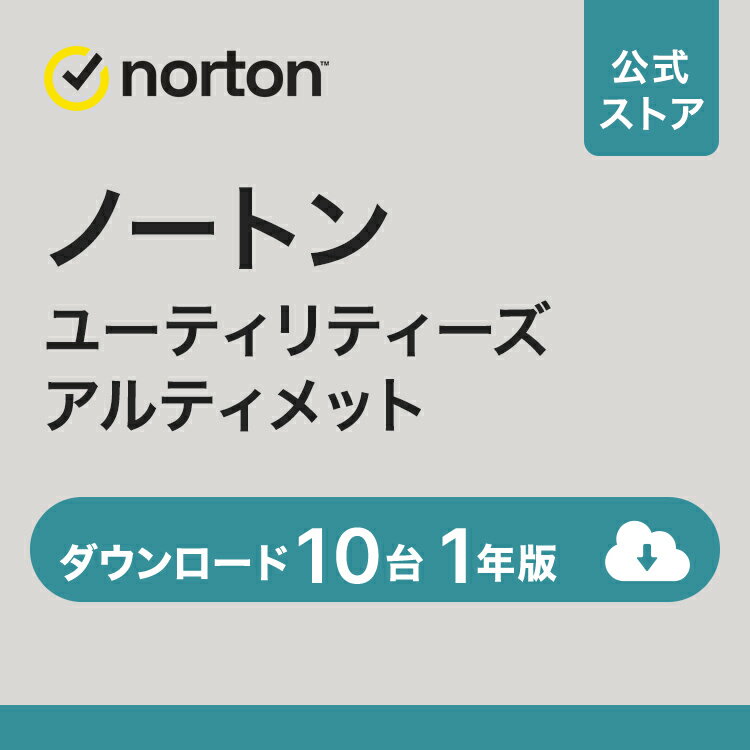
それが「ノートン ユーティリティーズ アルティメット」です。
今回は、このソフトの10台1年版を実際に使ってみた感想をレビューします。
長年セキュリティソフトとして有名なノートンが出している、PC最適化ソフト。
セキュリティ対策だけでなく、パソコンのパフォーマンス向上もできるのは嬉しいですよね。
特に、ご家族で複数台のパソコンやスマホをお使いの方には、10台までカバーできるのは大きなメリットだと思います。
「ノートン ユーティリティーズ アルティメット」は、Windows、iOS、Androidに対応しています。
つまり、パソコンだけでなく、スマホやタブレットの最適化もできるんです。
これ一つで、家族みんなのデバイスを快適に保てるのは、本当に助かりますよね。
このソフトを導入すると、具体的にどんなことができるのでしょうか?
主な機能をまとめてみました。
- 不要ファイルの削除: パソコンの中に溜まった、一時ファイルやキャッシュなどを削除してくれます。
- レジストリの最適化: Windowsのレジストリを整理し、システムの安定性を高めます。
- スタートアップ管理: パソコン起動時に自動的に起動するプログラムを管理し、起動時間を短縮します。
- ディスクのデフラグ: ハードディスク内のファイルを整理し、アクセス速度を向上させます。
- プライバシー保護: ブラウザの閲覧履歴やクッキーなどを削除し、プライバシーを保護します。
- ソフトウェアのアンインストール: 不要なソフトウェアを完全にアンインストールし、システムをクリーンに保ちます。
- 重複ファイルの検索・削除: 重複しているファイルを検索して削除し、ディスク容量を節約します。
これらの機能を使うことで、パソコンの動作が軽快になり、より快適に使えるようになることが期待できます。
実際に使ってみて、私が特に便利だと感じたのは、不要ファイルの削除機能です。
長年使っているパソコンには、知らない間にたくさんの不要なファイルが溜まっているものです。
この機能を使うと、ワンクリックでそれらのファイルをまとめて削除してくれるので、とても助かります。
また、スタートアップ管理機能も便利でした。
パソコンの起動時に自動的に起動するプログラムを整理することで、起動時間を大幅に短縮することができました。
以前は、パソコンの起動に時間がかかってイライラしていましたが、今ではすぐに使えるようになったので、ストレスが軽減されました。
「ノートン ユーティリティーズ アルティメット」のメリットをまとめると、以下のようになります。
- パソコンの動作が軽快になる: 不要ファイルの削除やレジストリの最適化などにより、パソコンのパフォーマンスが向上します。
- 起動時間が短縮される: スタートアップ管理機能により、パソコンの起動時間を短縮できます。
- プライバシーが保護される: ブラウザの閲覧履歴やクッキーなどを削除し、プライバシーを保護します。
- 複数デバイスに対応: Windows、iOS、Androidに対応しており、家族みんなのデバイスを最適化できます。
- 操作が簡単: 直感的なインターフェースで、誰でも簡単に操作できます。
もちろん、デメリットもあります。
- 有料ソフトである: 無料の最適化ソフトもありますが、機能やサポートの面で劣る場合があります。
- 過度な最適化は逆効果になる可能性も: レジストリの編集など、専門的な知識が必要な機能もあります。
とは言え、総合的に見て、「ノートン ユーティリティーズ アルティメット」は、パソコンのパフォーマンスを向上させ、快適に使うための強力なツールだと思います。
特に、パソコンの動作が重くて悩んでいる方や、複数台のデバイスをお持ちの方には、ぜひ試してみていただきたいです。
このソフトは、セキュリティソフトで有名なノートンが出しているという点も安心できますよね。
セキュリティ対策とPC最適化を同時に行いたい方にもおすすめです。
現在、様々な販売店で「ノートン ユーティリティーズ アルティメット」が販売されています。
価格や特典などを比較して、自分に合ったものを選んでみてください。
ダウンロード版なら、すぐに使い始めることができます。
最後に、注意点です。
ソフトを使用する際は、必ず取扱説明書をよく読んでから使用してください。
特に、レジストリの編集など、専門的な知識が必要な機能を使用する際は、慎重に行ってください。
誤った操作を行うと、システムが不安定になる可能性があります。
もし、操作に不安がある場合は、メーカーのサポートに問い合わせることをおすすめします。
「ノートン ユーティリティーズ アルティメット」で、あなたのパソコンを快適にしましょう!
|
|

コメント